Cách Cài Đặt Tiện Ích Mở Rộng Google Map Lead Scraper Trên Chrome
Hướng dẫn này sẽ giúp bạn cài đặt tiện ích mở rộng Google Map Lead Scraper trên Chrome bằng phương pháp tải gói chưa đóng gói.
Các Bước Cài Đặt
-
Tải Xuống và Giải Nén Tiện Ích Mở Rộng
- Tải xuống tệp zip của tiện ích mở rộng Google Map Lead Scraper.
- Giải nén nội dung của tệp zip vào một thư mục trên máy tính của bạn.
-
Mở Trang Tiện Ích Mở Rộng Chrome
- Mở trình duyệt Google Chrome.
- Nhấp vào biểu tượng ba chấm ở góc trên bên phải.
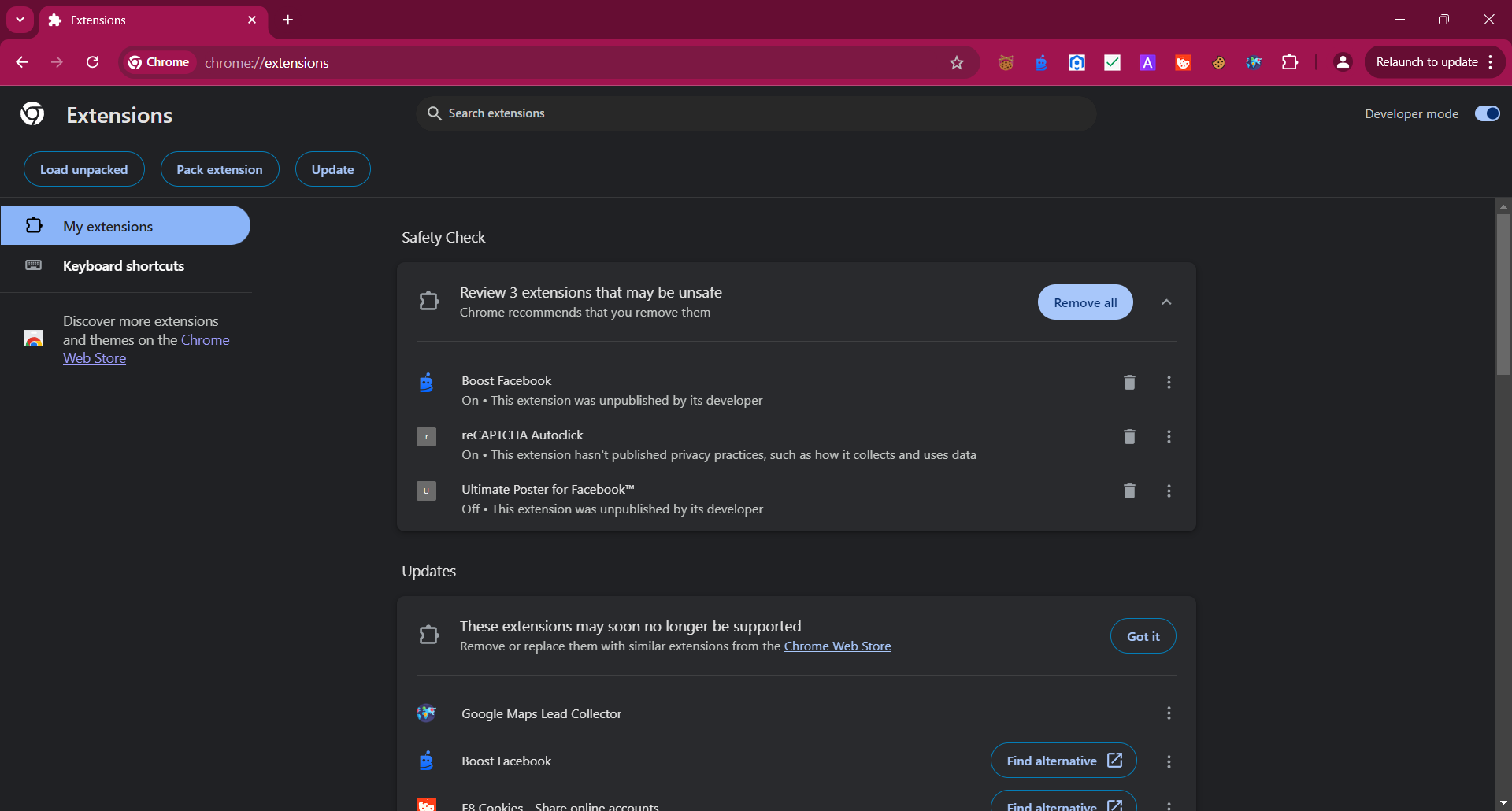
- Đi tới Công cụ khác > Tiện ích mở rộng.
- Hoặc, bạn có thể nhập
chrome://extensions/vào thanh địa chỉ.
-
Bật Chế Độ Nhà Phát Triển
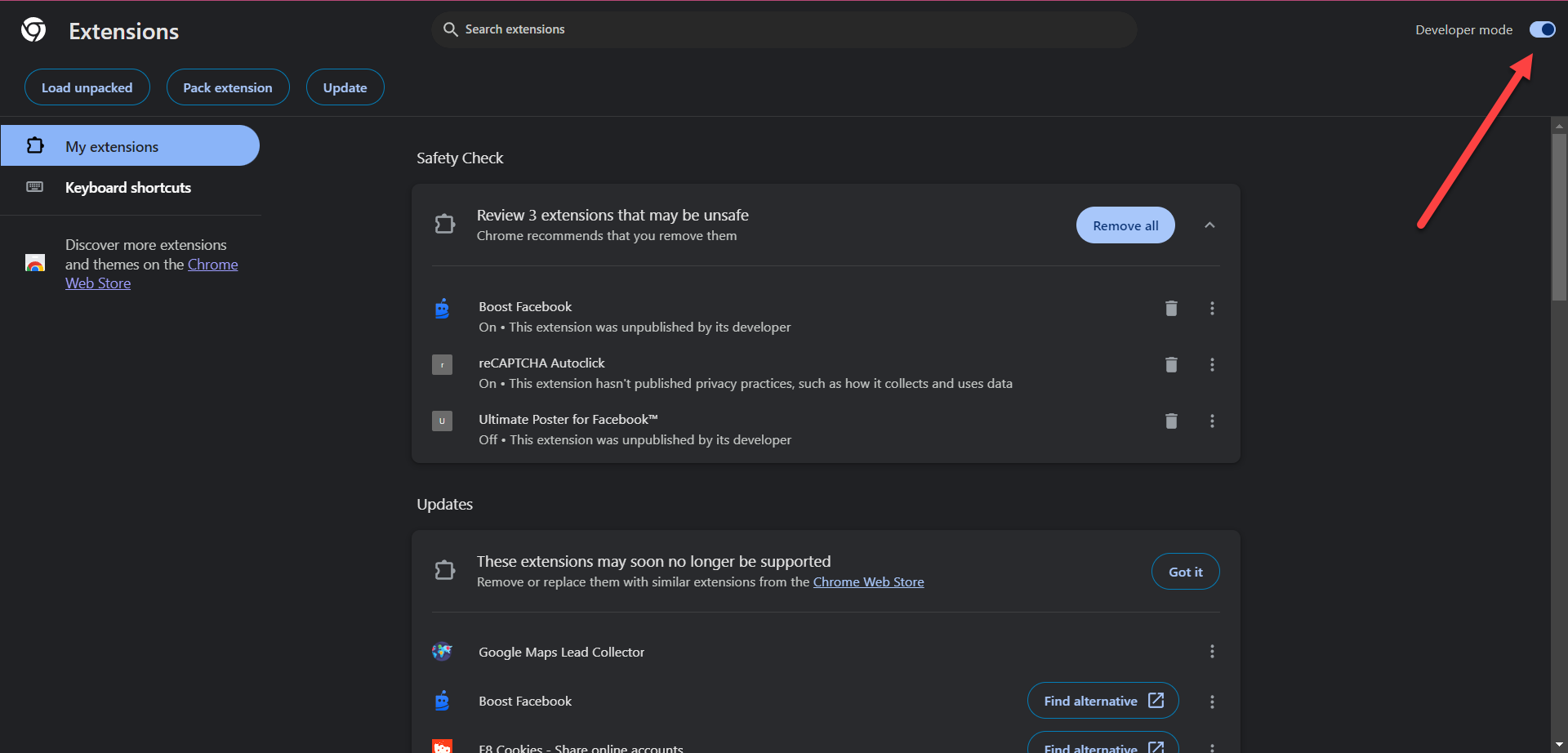
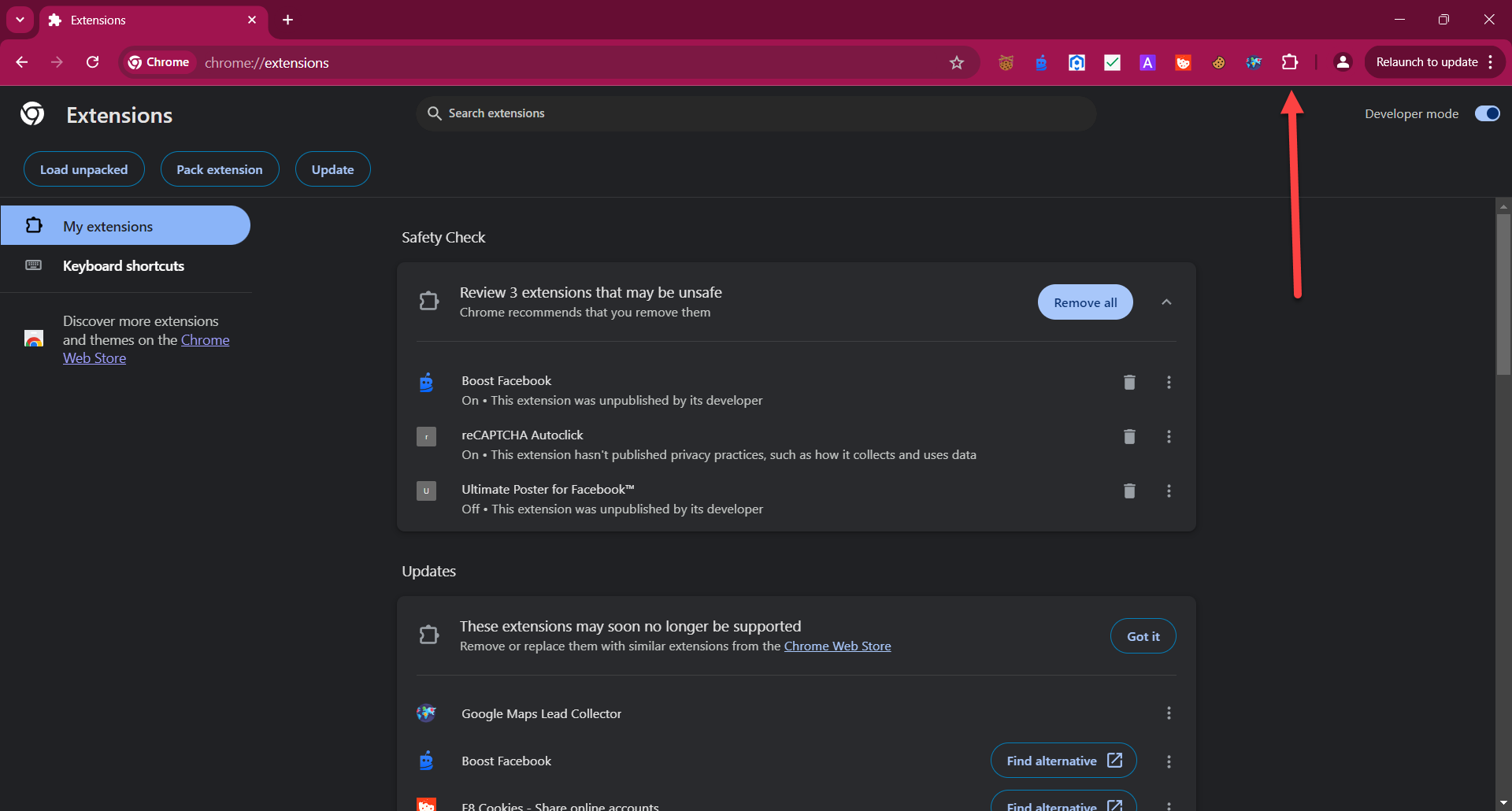
- Ở góc trên bên phải của trang Tiện ích mở rộng, bật "Chế độ nhà phát triển".
-
Tải Gói Chưa Đóng Gói
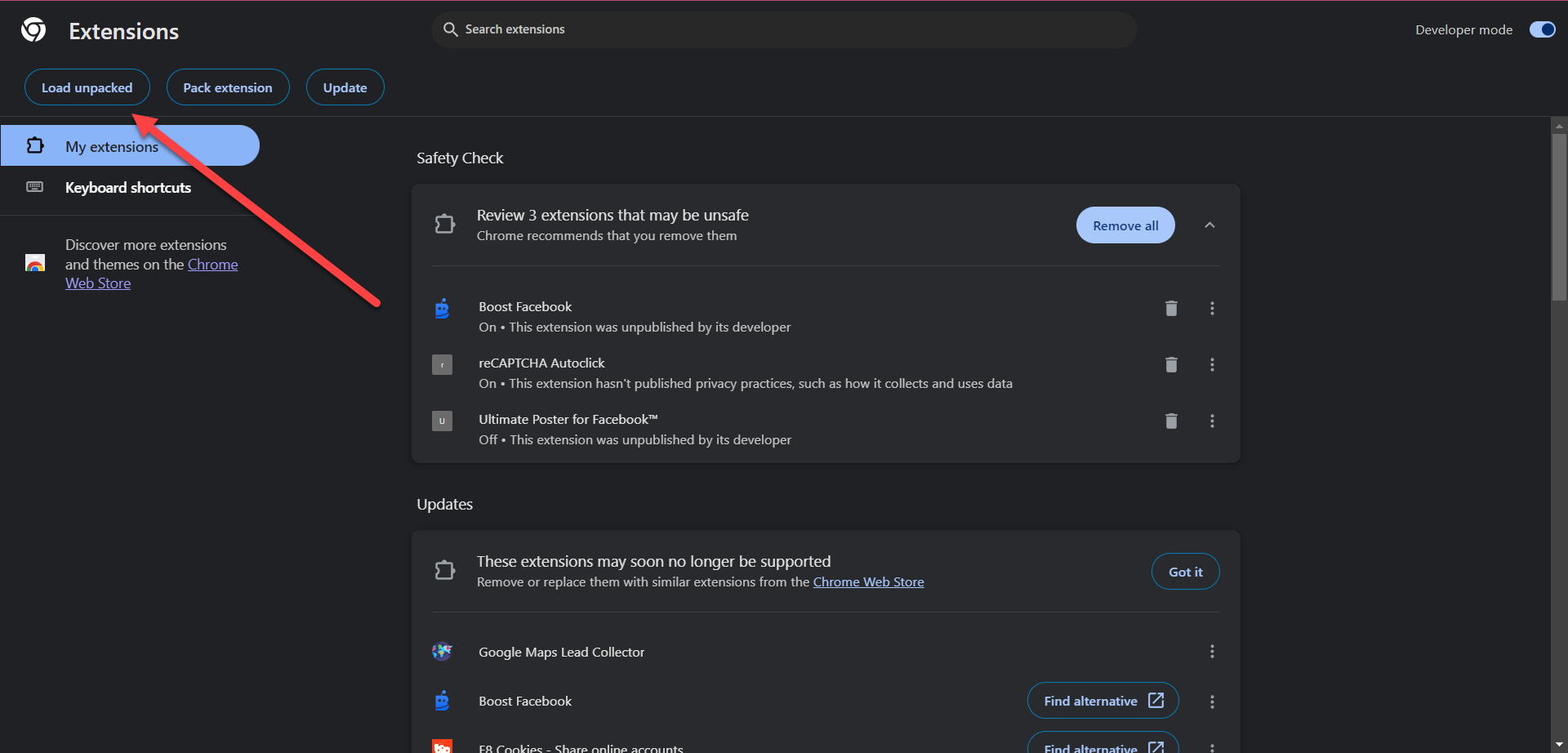
- Nhấp vào nút "Tải gói chưa đóng gói" xuất hiện sau khi bật Chế độ nhà phát triển.
- Điều hướng đến thư mục nơi bạn đã giải nén các tệp tiện ích mở rộng.
- Chọn thư mục và nhấp vào "Chọn Thư Mục".
-
Xác Nhận Cài Đặt
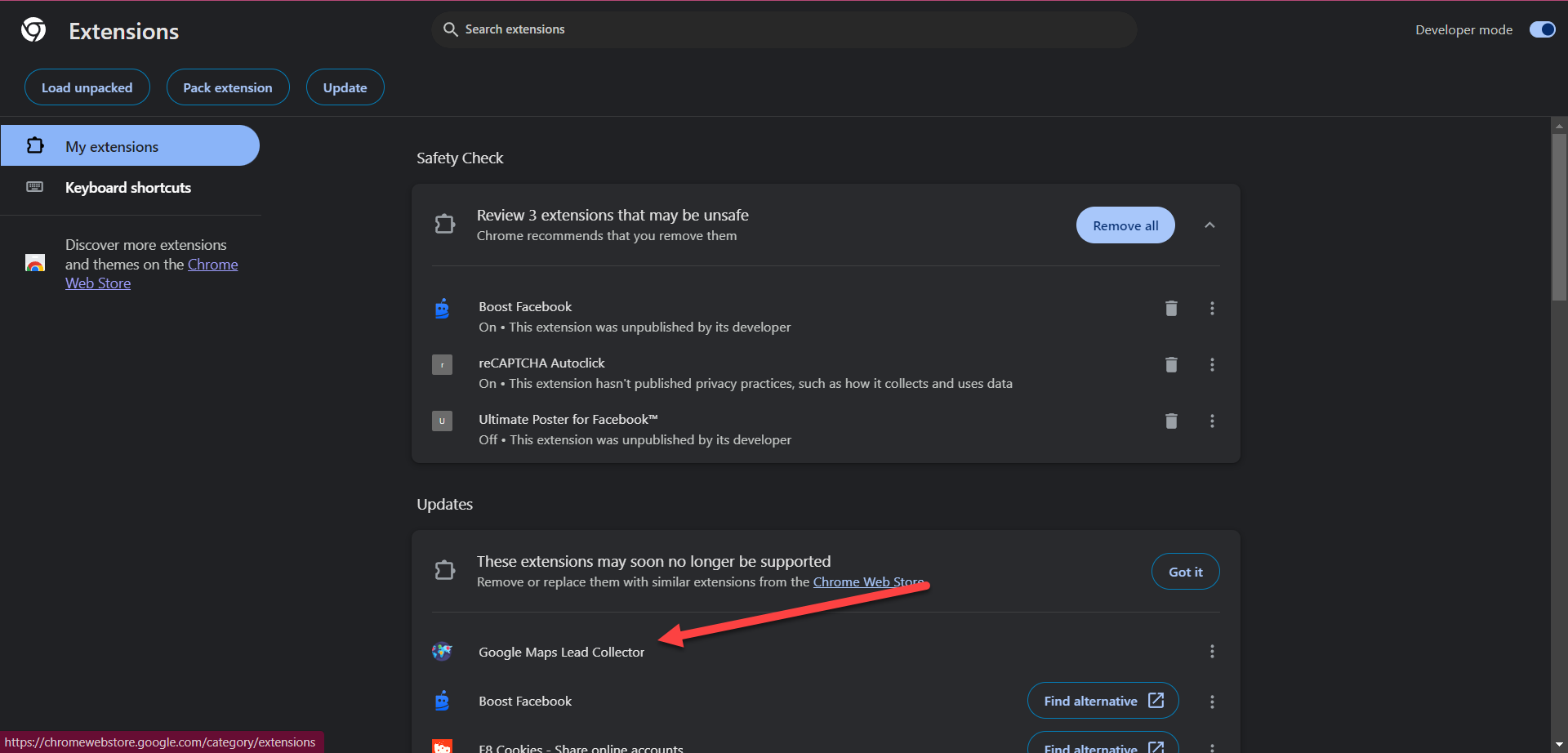
- Tiện ích mở rộng Google Map Lead Scraper giờ đây sẽ xuất hiện trong danh sách các tiện ích mở rộng đã cài đặt của bạn.
- Bạn sẽ thấy biểu tượng tiện ích mở rộng trên thanh công cụ Chrome.
-
Ghim Tiện Ích Mở Rộng
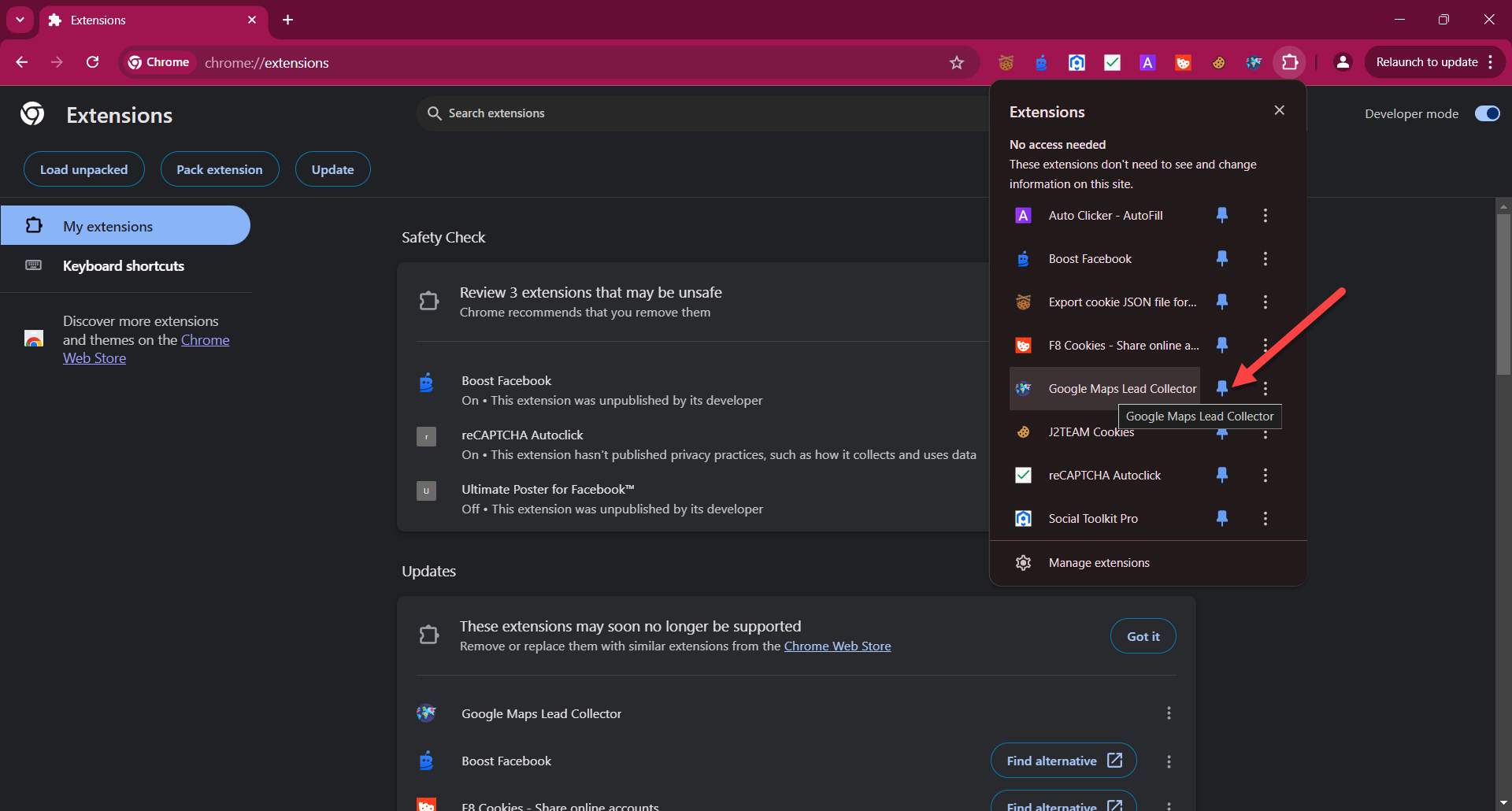
- Nhấp vào biểu tượng hình mảnh ghép trên thanh công cụ Chrome để mở menu tiện ích mở rộng.
- Tìm tiện ích mở rộng Google Map Lead Scraper trong danh sách.
- Nhấp vào biểu tượng ghim bên cạnh tiện ích mở rộng để ghim nó vào thanh công cụ để dễ dàng truy cập.
Xử Lý Sự Cố
Nếu bạn gặp bất kỳ vấn đề nào trong quá trình cài đặt:
- Đảm bảo bạn đã giải nén tất cả các tệp từ thư mục zip.
- Xác minh rằng thư mục bạn đang chọn chứa tệp
manifest.json. - Nếu tiện ích mở rộng không xuất hiện, hãy thử khởi động lại Chrome.